Пару лет назад чтобы получить достойную обработку фото, приходилось часами сидеть в фотошопе. Сейчас достаточно написать пару предложений, и нейросеть сделает всё за тебя. Но есть нюанс: правильно составить промпт умеют не все.
Многие пишут что-то в духе «сделай красиво» и получают артефакты, пластиковые лица или полное изменение композиции. Я за свои эксперименты перепробовал десятки формулировок и вывел несколько правил, которые работают всегда. Сейчас поделюсь готовыми шаблонами и объясню, почему они работают.
Базовый промпт, который поднимет качество любого снимка
Начнём с самого простого. Если нужно просто улучшить фотографию: повысить резкость, убрать шум, выровнять свет. Универсальная формула звучит так:
«Повысь резкость, убери шум, выровняй освещение, сохрани содержимое».
Этот промпт работает для любого изображения, независимо от модели. Я проверял на Nano Banana Edit, Flux 2 Pro и даже на старом добром Stable Diffusion. Везде результат предсказуемый: чёткая картинка без потери деталей.
Важный момент: слова «сохрани содержимое» обязательны. Без них нейросеть может начать фантазировать и добавить лишние объекты. Один раз я забыл указать это ограничение, и модель заменила мне фон на космический пейзаж. Красиво, но явно не то, что я хотел.
Промпты для ретуши портрета: три уровня
Ретушь портретов - самый частый запрос. Тут главное правило - указывать, что сохранить, а не только что убрать. Если написать просто «убери недостатки», нейросеть может сделать кожу идеальной, но лицо станет неузнаваемым.
Профессиональная обработка: «На основе исходного фото, сохранить фон и композицию без изменений, профессиональная ретушь кожи, ровный тон лица, убрать следы усталости и покраснения, сохранить естественную текстуру кожи и индивидуальные черты».
Почему этот промпт работает? Я заметил, что модель буквально понимает конкретные задачи. «Убрать следы усталости» - она убирает тёмные круги и припухлости. «Сохранить текстуру кожи» - не даёт уйти в пластик. А «индивидуальные черты» защищают от превращения человека в куклу.
Для минимальной коррекции подойдёт более короткий вариант: «Лёгкая ретушь, сохрани естественность, убери только временные дефекты». Модель поймёт, что серьёзно вмешиваться не надо, и просто подчистит то, что бросается в глаза.
Стилизация: масло, акварель, аниме, плёнка
Хочешь превратить фото в картину или кадр из 70-х? Тут всё проще, чем кажется. Основная формула: «Преобразуй в [стиль], сохрани основную композицию».
Масляная живопись: «Преобразуй в масляную живопись, сохрани основную композицию, добавь текстуру мазков, тёплые тона». Для лучшего результата я ставлю Strength 0.6, чтобы сохранить узнаваемость сюжета.
Акварель: «Преобразуй в акварель, сохрани основную композицию, добавь лёгкие полупрозрачные мазки, эффект бумаги». Strength 0.6 - золотая середина.
Аниме: «Преобразуй в аниме-стиль, сохрани основную композицию, яркие цвета, чёткие контуры, большие глаза». Strength ставлю чуть выше - 0.65, чтобы стиль был выражен ярче.
Плёнка 70-х: добавь после основного описания «Kodak Portra 400, зерно, тёплые тона». Этот финт работает безотказно: нейросеть знает, как выглядит плёночная фотография, и сразу выдаёт нужный вайб. Strength 0.5 - чтобы не переборщить с зерном.
Чёрно-белая fine art: «Преобразуй в чёрно-белую фотографию в стиле fine art, сохрани контраст, добавь глубокие тени и мягкий свет». Strength 0.4 - тут лучше меньше вмешиваться, чтобы сохранить детали.
Киношные эффекты: как сделать кадр как из фильма
Киношная обработка сейчас на пике популярности. С помощью промптов можно получить цветокоррекцию как в дорогих фильмах или передать атмосферу золотого часа.
Cinematic портрет: «Кинематографичная обработка портрета, мягкий свет, лёгкое виньетирование, 35мм плёнка, глубина резкости». Strength 0.45.
Golden hour: добавь «тёплый золотой свет, длинные тени, солнце низко над горизонтом». Strength 0.5.
Teal and orange - тот самый контраст с сине-оранжевыми оттенками из блокбастеров: «Цветокоррекция teal and orange, холодные тени, тёплые блики, кинематографичный контраст». Strength 0.45.
Ночная атмосфера из дневного снимка: «Преобразуй в ночную сцену, добавь свет фонарей, глубокое синее небо, тёплые огни окон». Strength 0.55, иначе будет слишком темно.
Профессиональная предметная съёмка: «Предметная съёмка на студийном фоне, мягкий свет, чёткие тени, текстура материалов». Strength 0.35 - меньше всего вмешательства в структуру.
Замена фона и создание атмосферы
Бывает, что фон на фото откровенно подкачал. Нейросеть легко заменяет его на студийный или добавляет погодные эффекты.
Студийный фон: «Замени фон на нейтральный студийный, серый градиент, мягкое освещение». Если нужен чёрный фон: «Чистый чёрный фон, без теней, только объект». Если белый: «Чистый белый фон, без теней, только объект».
Добавить снег: «Добавь снегопад, лёгкие снежинки, зимняя атмосфера, сохрани композицию». Strength 0.4.
Туман и мистика: «Добавь лёгкий туман, мистическая атмосфера, приглушённые цвета, мягкий свет». Strength 0.45.
Дождь: «Добавь дождь, мокрый асфальт, отражения огней, пасмурное небо». Strength 0.5.
Рассвет из дневного снимка: «Преобразуй в рассветные часы, розово-оранжевое небо, мягкий утренний свет, лёгкая дымка». Strength 0.5.
Спецэффекты: double exposure, bokeh и другие
Double exposure - эффект двойной экспозиции, когда одно изображение накладывается на другое. Промпт: «Создай эффект двойной экспозиции, наложи [объект] на [фон], полупрозрачность, кинематографичность». Strength 0.6.
Bokeh: если хочешь усилить размытые огоньки на фоне, добавь «усиль боке, круглые световые пятна, глубина резкости». Strength 0.5, но смотри по результату.
Чек-лист перед обработкой: что обязательно указывать
Перед тем как вставить промпт, добавь в него несколько ключевых фраз, которые защитят от артефактов:
- «сохрани исходную композицию»
- «лицо и черты не меняй»
- «без артефактов, без размытости»
И используй негативный промпт, чтобы отсекать нежелательные элементы. Универсальный вариант: «низкое качество, артефакты, деформированное лицо, лишние пальцы, пластиковая кожа, пересвет, watermark, текст на изображении».
С этими ограничениями результат будет чистым даже на сложных снимках.
Где запускать эти промпты
Для всех шаблонов нужен режим Image to Image: загружаешь исходник, вставляешь промпт, получаешь результат. Я пробовал разные платформы, но в России с этим вечно проблемы: то карта не проходит, то доступ ограничен.
Недавно нашёл решение, которое работает без танцев с бубном - сервис 3GPT от 3SELLER. Он даёт доступ к флагманским моделям: Chat GPT 6 Astra, Claude Fable 5, Nano Banana для изображений, генерация видео и многое другое. Всё это доступно из России, оплата российской картой, через СБП или криптой.
Цена приятно удивляет - всего 149 рублей. За такие деньги ты получаешь не только Nano Banana Edit, но и Claude Opus 5.5 для текстовых задач. Это как швейцарский нож для контента.
И ещё фишка: на сайте есть готовые ИИ агенты под разные задачи. Выбираешь нужного, общаешься, меняешь модель прямо в чате. Очень удобно, когда не хочется самому возиться с промптами.
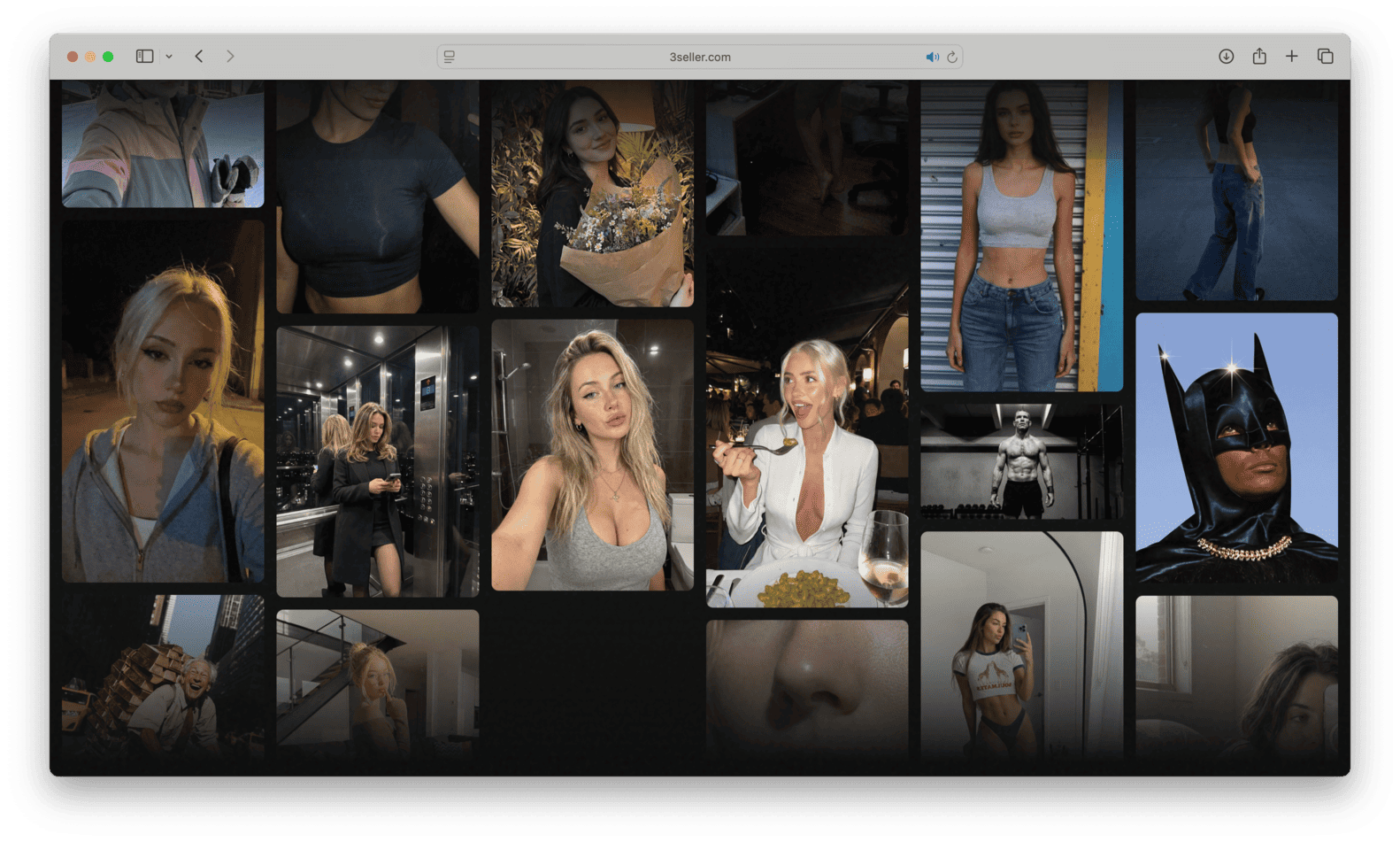
Получить доступ можно на официальном сайте 3GPT. А если нужна чисто работа с изображениями, загляни на 3GPT Image - там инструменты для создания и обработки фото.


Пара слов о силе настроек
В каждом примере я указал параметр Strength (в некоторых моделях называется Denoising). Это степень вмешательства в исходник. Чем выше значение, тем больше модель меняет картинку. Для лёгкой ретуши ставь 0.3-0.4, для стилизации 0.5-0.6, для полной переработки 0.7+.
Если результат получается слишком агрессивным, просто уменьши Strength. Это легко проверить за пару минут.
Собери эти шаблоны в текстовый файл и держи под рукой. Они покрывают 90% задач: от ретуши до создания художественных эффектов. Останется только экспериментировать со стилями, добавляя свои детали.