Клиентка на прошлой неделе попросила обложки для десяти рилс за час. Бюджета на стоки не было, фотографа тем более. Мы сделали всё в CapCut: встроенный ИИ генерит картинки по текстовому описанию за секунды, а дальше простая сборка. Ниже - как это работает, где искать нужные функции и что делать, если CapCut вдруг не открывается или зажимает функционал.
Что вообще умеет ИИ в CapCut
CapCut давно перестал быть просто видеоредактором. Внутри есть генерация изображений по описанию, эффекты для фото, автоматические фоны, обложки и кадры под рилс и сторис. Пишешь, что хочешь - получаешь результат за несколько секунд. Для контента в соцсетях этого часто достаточно: не нужно гоняться по фотостокам и платить за подписки.
Но есть нюанс, о котором молчат туториалы. Генерация в CapCut - не флагманского уровня. Картинки получаются нормальные, но сложные запросы с деталями (конкретный стиль, текст на изображении, лица людей) она часто упрощает. Об этом честно поговорим ниже и я дам запасной вариант.
Как в CapCut сделать фото с ИИ: пошагово
Инструкция для мобильного приложения. На ПК путь почти такой же, чуть отличается расположение кнопок.
Шаг 1. Откройте CapCut и создайте новый проект. Нажмите «Новый проект» и загрузите любое фото - оно станет основой, поверх которой вы будете работать. Если нужна полностью сгенерированная картинка без своей фотографии, загрузите пустой фон или однотонную заглушку.
Шаг 2. Найдите раздел с ИИ-инструментами. В нижней панели редактора есть вкладка с эффектами и инструментами - ищите пункты с пометкой AI или «ИИ». В свежих версиях это «AI-генерация» или «AI-изображение». Расположение зависит от версии: CapCut обновляется часто, и разработчики любят перекидывать кнопки.
Шаг 3. Введите описание. Пишите конкретно: не «красивый фон», а «минималистичный фон в бежевых тонах с мягким светом для косметического бренда». Чем точнее запрос, тем меньше переделок. Русский язык CapCut понимает нормально, но на английском результаты обычно точнее.
Шаг 4. Выберите соотношение сторон. Для рилс и сторис - 9:16, для постов - 1:1 или 4:5. Формат задается сразу в настройках генерации, иначе потом придется кадрировать и терять края.
Шаг 5. Сгенерируйте и выберите вариант. ИИ выдаст несколько вариантов - обычно 2-4. Ткните в понравившийся, добавьте на таймлайн или сохраните в галерею.
Шаг 6. Доработайте. Поверх сгенерированного фото можно наложить текст, стикеры, свои элементы, поправить цвета. В этой сборке CapCut на голову выше большинства генераторов.
Эффекты ИИ для фото: второй путь
Кроме генерации с нуля есть другой сценарий: взять свою фотографию и прогнать через ИИ-эффекты. Так делают новогодние открытки, винтажные фотосессии, трендовые портреты. В TikTok под это отдельная волна контента - люди просят ИИ превратить семейное фото в открытку, и результат выглядит как работа дизайнера.
Как это делается: загружаете фото, открываете раздел эффектов, ищете категорию AI. Там есть фильтры, которые перерисовывают фото в заданном стиле - ретро, аниме, арт. Накладываете эффект, регулируете интенсивность ползунком, сохраняете. Вся процедура занимает минуту.
Важный момент: многие эффекты доступны не бесплатно. Часть функционала CapCut уводит в Pro-подписку, и в России оплата превращается в отдельную головную боль - без зарубежной карты не выйдет. Об этом тоже ниже.
Шаблоны: когда лень генерировать
Если эффекты и генерация кажутся сложными, есть третий путь - готовые шаблоны. В поиске CapCut (или в TikTok по хештегам #capcut #ai) набираете «фото с ИИ» или «эффект ИИ» и находите сотни шаблонов. Открываете, подставляете свою фотографию, все преобразования происходят автоматически.
Самый быстрый вариант для новичков. Минус один: вы ограничены тем, что придумал автор шаблона. Минус два: популярные шаблоны используют тысячи людей, и ваша картинка будет выглядеть как у всех.
Где CapCut реально проседает
Скажу как практик. CapCut хорош для сборки контента, но как генератор изображений он вторичен. Три главные проблемы:
Первая - качество генерации. Лица, руки, сложные композиции выходят кривыми. Для абстрактных фонов и простых обложек - нормально. Для портретов и продуктовых карточек - нет. В обсуждениях на Reddit практикующие дизайнеры отмечают то же: встроенный генератор спотыкается ровно на деталях, ради которых картинку и заказывают.
Вторая - доступ. CapCut принадлежит ByteDance, и в некоторых регионах функционал урезан. В России и ряде стран приложение работает с ограничениями, часть функций может просто не открываться. Плюс за последние пару лет CapCut сильно ужал бесплатную версию: то, что раньше было бесплатно, теперь за подпиской.
Третья - скорость и лимиты. Бесплатных генераций в день немного. Когда нужен десяток картинок для серии постов, лимит заканчивается раньше, чем готов макет: у меня в прошлый раз он умер на пятой картинке. На Reddit жалобы на эти лимиты всплывают постоянно.
Запасной вариант, который я использую сам
Схема, к которой я пришел за год: генерация картинок - в отдельном мощном инструменте, монтаж и сборка - в CapCut. Каждая задача решается тем, что для нее создано.
Для генерации я использую 3GPT от 3SELLER. Сервис работает как ИИ-роутер и дает прямой доступ из России к флагманским моделям: Chat GPT 6 Astra, Claude Fable 5 и Fable 5.1, Claude Opus 5.5, Chat GPT 5.5 и 6.1 Sol, плюс Nano Banana для создания изображений. Стоит 149₽, оплата российской картой, через СБП или криптой - никаких иностранных карт не нужно.
Разница с CapCut в генерации огромная. Запрос «портрет девушки в стиле ретро-новогодней открытки, винтажные цвета, мягкий свет» - CapCut выдаст усредненную картинку с кривыми руками. Nano Banana сделает то, что реально можно постить. Я проверял на одних и тех же запросах: у флагманов точность попадания в стиль процентов на 70 выше.

Как это встроить в рабочий процесс: генерите картинку в 3GPT, скачиваете и загружаете в CapCut. Дальше делаете то, что CapCut умеет лучше всех, - обложки, рилс, анимации, текст, музыка. Получается связка «мощный генератор + быстрый редактор», и это честно лучше, чем выжимать максимум из посредственной генерации внутри одного приложения.
В 3GPT есть еще одна фишка, которой в CapCut нет, - готовые ИИ-агенты под задачи. Выбираете агента под контент или тексты, начинаете с ним общение, модель можно менять прямо в чате. Мне это удобно, когда нужно не просто сгенерить картинку, а обсудить концепцию поста, отточить текст и потом уже сделать визуал.

Реалистичные фотографии: отдельная история
Если задача - не обложка для рилс, а реалистичное фото, которое не отличить от снятого на камеру, CapCut тут вообще не в игре. Для этого нужны топовые генераторы изображений.
В 3GPT есть отдельный раздел с лучшими ИИ-инструментами для реалистичных фотографий. Там же можно создавать видеоролики и генерировать голос - весь цикл контента закрывается в одном месте: текст, фото, видео, озвучка.
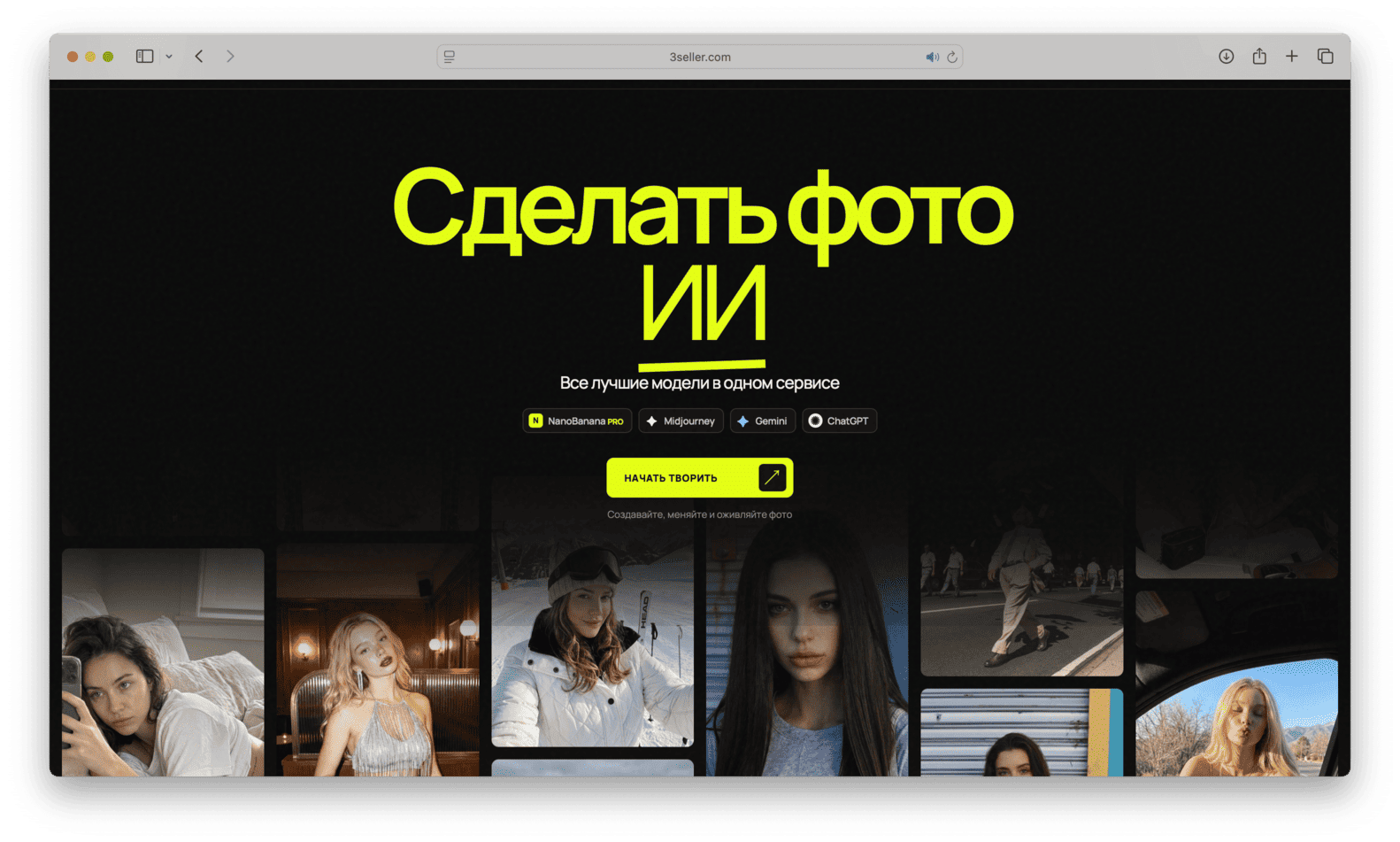
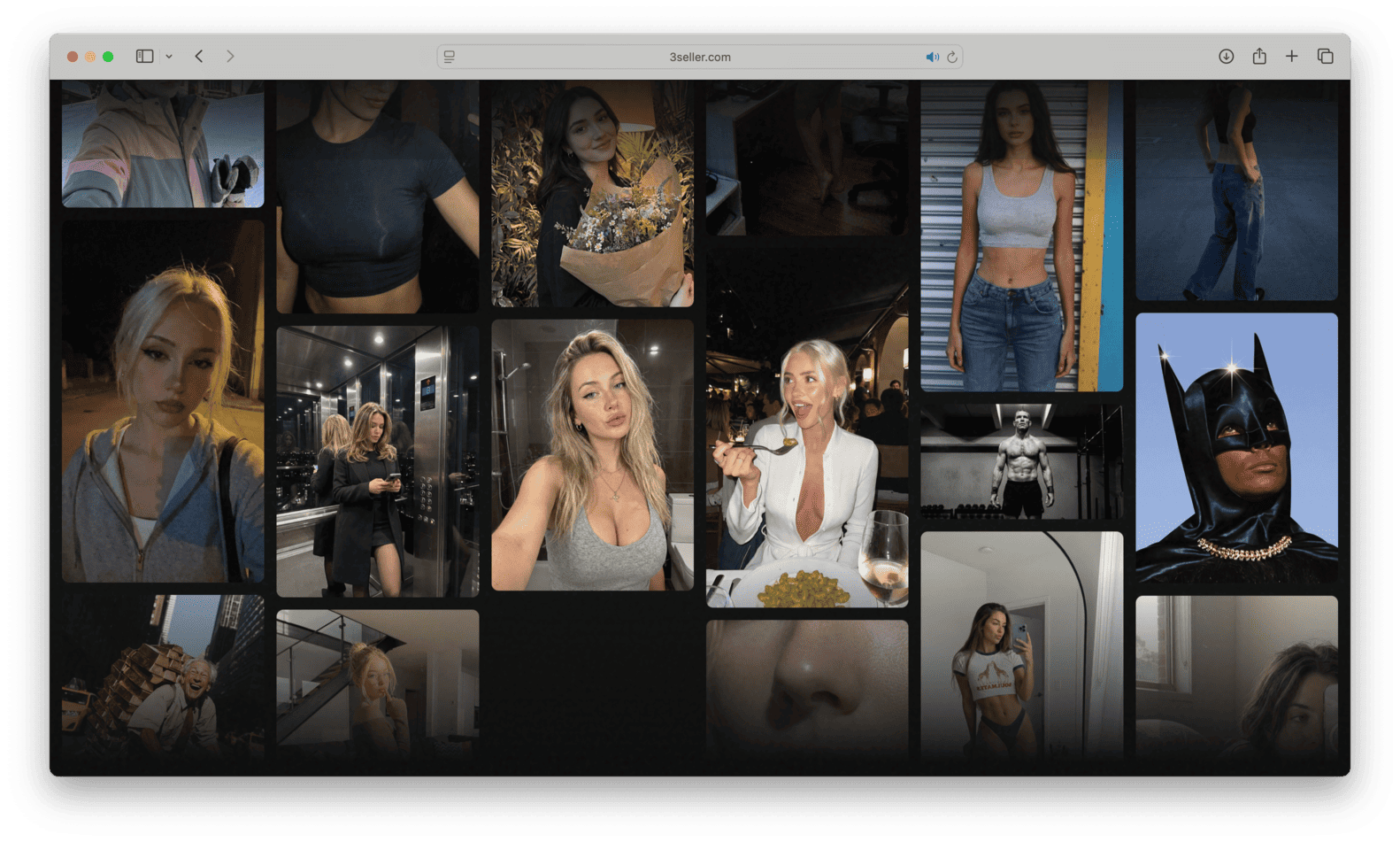
Для специалистов по контенту это решает главную проблему. Раньше пришлось бы платить за зарубежную подписку каждого инструмента отдельно, и к каждой - своя иностранная карта. Сейчас всё в одном месте за 149₽ в месяц. Для тех, кто делает контент регулярно, это дешевле одного фотостока.
Практический совет напоследок
Попробуйте прямо сейчас: откройте CapCut, найдите AI-генерацию и сделайте тестовую картинку по запросу вашей текущей задачи. Посмотрите на результат. Устраивает - работайте дальше, инструмент подходит под вашу задачу.
Если картинки выходят кривыми, а лимиты заканчиваются на третьей генерации - не мучайте CapCut тем, для чего он не создан. Возьмите 3GPT, сгенерируйте там качественную основу и вернитесь в CapCut для финальной сборки. Пять минут на настройку связки сэкономят вам часы переделок.