Открываю Suno в браузере, нажимаю Create, через минуту слушаю трек. Так выглядит мой обычный вечер. Но каждый раз кто-то спрашивает, как установить Suno на компьютер, чтобы была иконка, отдельное окно и не приходилось искать вкладку заново. Отвечаю по делу, без сомнительных exe.
Официального приложения для Windows и Mac нет
Нативного клиента Suno для Windows и macOS не существует. Всё, что продаётся под видом «Suno setup.exe» на сторонних сайтах, в лучшем случае обёртка, в худшем - майнер. Проверял на тестовой машине: после одного такого установщика полчаса чистил автозагрузку. Установка Suno на компьютер сводится к четырём нормальным путям: браузер, PWA, WebCatalog и Android-эмулятор.
Есть ещё Nativefier и похожие сборщики, но это для тех, кто дружит с командной строкой. В обычной жизни хватает браузера и пары обёрток. Ниже - каждый способ по шагам, без магии.
Способ 1. Браузер - самый быстрый вход
Веб-версия работает на Windows, Mac и Linux. Ничего ставить не нужно: открываете сайт Suno, входите в аккаунт, генерируете. На слабом ноутбуке с 8 ГБ оперативки браузерный вариант летает, если не держать двадцать вкладок.
Права администратора не нужны. На рабочем компьютере, где установка стороннего софта запрещена, это единственный рабочий вариант. И версия всегда последняя: Suno обновляет интерфейс на сервере, а не через установщик.
Минус один: вкладка живёт среди десятка других. Лечится закладкой, отдельным окном или PWA.
Способ 2. PWA - иконка на рабочем столе за две минуты
PWA, или прогрессивное веб-приложение, ставится прямо из браузера. В Edge открываете Suno, жмёте три точки в правом верхнем углу, выбираете «Приложения» и «Установить это приложение». В Chrome ищите иконку установки в адресной строке. Подтверждаете - на рабочем столе появляется ярлык.
Запускается в отдельном окне без адресной строки. Выглядит как обычная программа, хотя внутри тот же браузер. Уведомления приходят на рабочий стол, обновления идут автоматом. Частично работает оффлайн, но генерация всё равно требует сети.
Ограничения есть. Firefox к PWA капризнее, Safari на Mac умеет добавлять на панель, но с нюансами. Функциональность не урезана: тот же сайт, просто окно другое. Если браузер не даёт установить, не мучайте его, переходите к WebCatalog.
Способ 3. WebCatalog - отдельное окно и ярлык как у программы
WebCatalog - каталог десктопных обёрток. Скачиваете с официального сайта, устанавливаете, в поиске вводите Suno AI или suno.com. Рядом появляется кнопка Install. Нажимаете, выбираете настройки, ждёте пару минут. Дальше на рабочем столе ярлык Suno AI: двойной клик, логин, работаете как с обычной программой.
На Windows этот способ удобнее всего: приложение висит в панели задач, не смешивается с браузерными вкладками, уведомления приходят отдельно. На Mac WebCatalog работает так же. Если генерируете по вечерам, ярлык экономит время.
Внутри всё равно веб-версия, не нативный клиент. Обновления идут через WebCatalog, иногда с задержкой. Зато не надо каждый раз искать вкладку.
Способ 4. Android-эмулятор - если нужен мобильный интерфейс
Путь для тех, кому принципиально приложение Suno для Android на большом экране. Ставите BlueStacks или LDPlayer, входите в Google-аккаунт, открываете Play Store и устанавливаете Suno.
Разработчики BlueStacks в своей справке пишут: начните с 10 бесплатных песен в день, это 50 кредитов, или выберите тариф. Подписки продлеваются автоматически, если не отключить автопродление. Однажды забыл и заплатил за месяц, которым не пользовался.
Плюсы: мобильный интерфейс, управление мышью, большой экран. Минусы: тяжёлый, жрёт RAM, на слабом ноуте тормозит, нужна виртуализация в BIOS. На Mac с Apple Silicon эмуляторы работают не всегда стабильно. Для генерации музыки это избыточно.
Suno на Mac: браузер и PWA закрывают почти всё
На macOS начинать с эмулятора не советую. Chrome или Edge, PWA, при желании WebCatalog - этого хватает. WebCatalog ставится на Mac без плясок, PWA добавляется в Dock. Отдельное окно живёт своей жизнью и не мешает Safari с рабочими вкладками.
На Apple Silicon Android-эмуляторы могут капризничать. BlueStacks Air или LDPlayer под ARM - отдельная история с производительностью. Для Suno это лишний слой: музыка генерируется на сервере, мощность вашего Mac почти не важна.
Suno на Windows: четыре варианта и мой выбор
На Windows 10 и 11 у вас четыре варианта. Браузер - для быстрого старта. PWA в Edge - если хочется ярлык и отдельное окно. WebCatalog - если нужен более «программный» запуск и уведомления. BlueStacks или LDPlayer - если нужен Android-интерфейс.
На слабом ПК я бы остановился на PWA. Она не грузит систему, как эмулятор, и запускается быстрее WebCatalog. На машине с 16 ГБ и выше можно пробовать WebCatalog. Эмулятор держите только при реальной необходимости.
Suno на Linux: браузер и PWA без лишних слоёв
Linux не исключение. Браузерная версия работает в Chrome, Chromium, Edge, PWA ставится в Chrome. Эмуляторы Android на Linux требуют дополнительных настроек и не всегда дружат с драйверами.
Начните с Chrome и PWA. WebCatalog под Linux тоже существует, но строить на нём основной сценарий я бы не стал. Браузер надёжнее и обновляется сам.
PWA и WebCatalog: разница в ощущениях
PWA ближе к браузеру, WebCatalog ближе к программе. Первая не требует установки софта и обновляется сама, второй ставится отдельно и обновляется через каталог. PWA может не работать в некоторых браузерах, WebCatalog запускается как отдельное приложение. Нужна максимальная простота - PWA. Нужен ярлык и уведомления без браузерных элементов - WebCatalog.
Я держу оба варианта. PWA на каждый день, WebCatalog как запасной вход. Не паранойя: браузерные обновления иногда ломают ярлыки, а второй путь спасает, когда нужно срочно доделать трек.
Выбор под задачу: браузер, PWA, WebCatalog или эмулятор
Просто попробовать Suno - открывайте браузер. Хотите иконку на рабочем столе и отдельное окно - ставьте PWA. Нужны уведомления и ощущение программы - WebCatalog. Нужен мобильный интерфейс - эмулятор.
Мой порядок такой: сначала PWA. Если браузер не поддерживает, WebCatalog. Эмулятор - крайний случай. Так вы не засоряете систему и не рискуете скачать левый установщик.
Первый трек: от идеи до готовой песни
После установки открывается пустой экран, и здесь многие тупят. Готовая композиция не нужна: достаточно сформулировать, о чём песня и какое настроение должно быть.
Идея: задайте направление
Опишите тему, настроение и желаемое звучание. Например: «песня о late night метро, инди-рок, женский вокал, немного меланхолии, темп 110». Чем конкретнее, тем меньше случайности. Добавьте жанр, инструменты, эпоху, язык.
Не пишите «сделай круто»: модель не знает, что для вас круто. Пишите «гитарный рифф в духе 2000-х, сухой барабан, вокал с хрипотцой». Работает заметно лучше.
Слова: добавьте текст или сюжет
Можно вставить готовый текст, пару строк, стихи или просто набор образов. Уточните важные детали, имена, язык. Если текст на русском, проверьте ударения и длину строк: слишком длинные модель может обрезать или спеть невнятно.
Я часто начинаю с четырёх строк припева и одного куплета. Этого хватает, чтобы понять направление. Потом правлю текст и генерирую ещё три версии - разница между дублями бывает огромной.
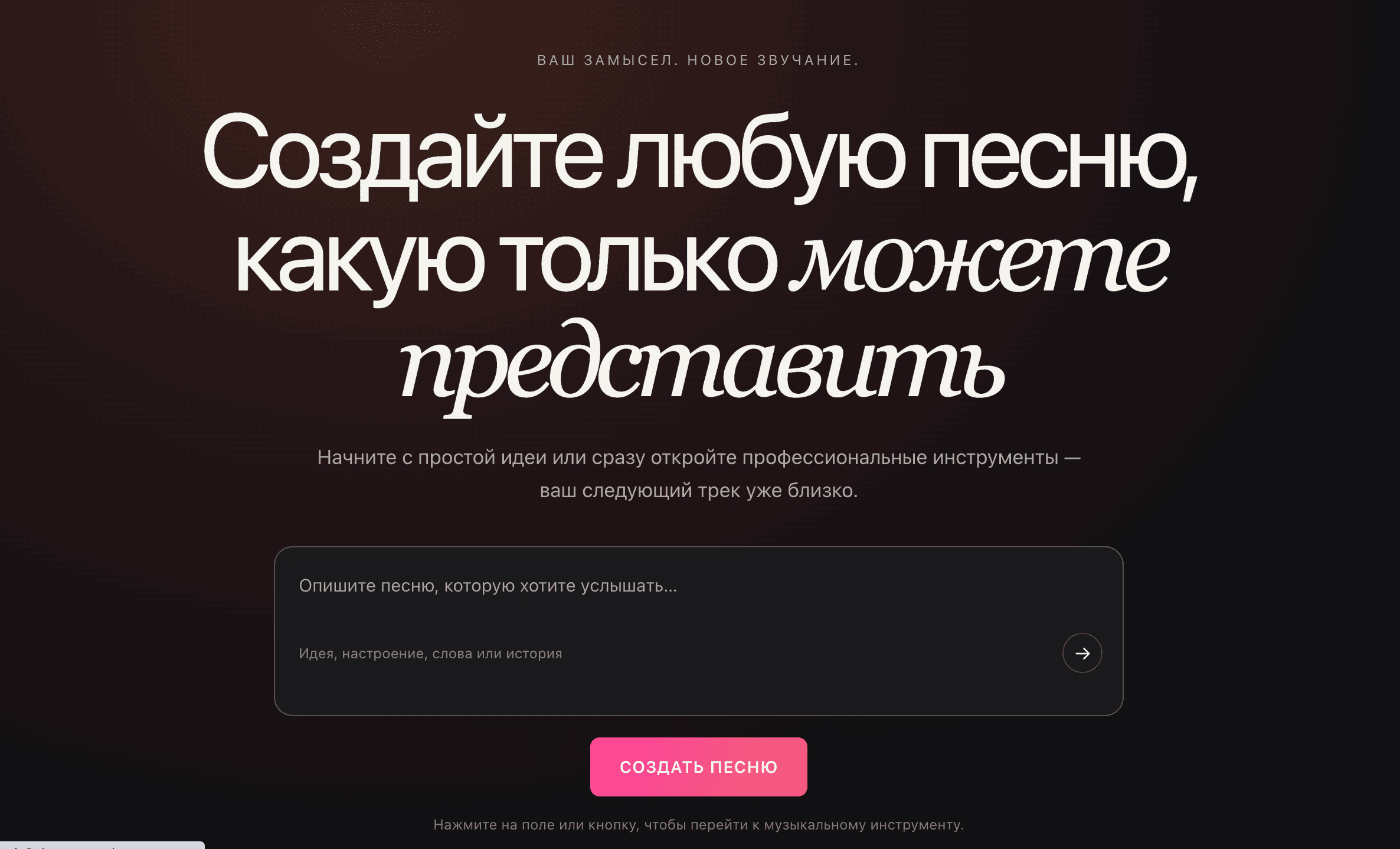
Создайте любую песню, какую только можете представить. Начните с простой идеи или сразу откройте профессиональные инструменты - ваш следующий трек уже близко. Цена от 149 рублей. Попробовать можно здесь: 3seller.com/suno.
Типичные ошибки при установке Suno
Первая ошибка - скачивать «Suno для Windows» с сайта, который обещает exe-файл. Официального установщика нет, такой файл может быть чем угодно. Проверяйте источник, а лучше не трогайте сторонние установщики вообще.
Вторая - ставить эмулятор на ноутбук с 8 ГБ RAM и удивляться тормозам. BlueStacks и LDPlayer требуют ресурсов, а для одного Suno это избыточно. Браузер или PWA решают задачу быстрее.
Третья - забыть про автопродление подписки. Оформили тариф - поставьте напоминание. Suno продлевает подписку автоматически, если не отключить. Это не мошенничество, просто настройка по умолчанию.
Четвёртая - ставить PWA в браузере, который её не поддерживает, и решать, что «Suno не ставится». Попробуйте Chrome или Edge. В крайнем случае WebCatalog.
Безопасность: где не надо скачивать Suno
Правило простое: Suno не распространяется как обычная программа для Windows или Mac. Всё, что похоже на установочный файл от неизвестного сайта, вызывает вопросы. PWA ставится из браузера, WebCatalog - из официального каталога, эмулятор - с сайта разработчика.
Проверяйте адрес сайта перед вводом логина и пароля. Обёртки и эмуляторы видят ваш ввод. WebCatalog ставьте с официального сайта, а не с файлообменника. Скучно, зато экономит нервы.
Взломанная версия Suno: почему это плохая идея
Взломанные версии Suno - плохая идея. Сервис работает на сервере, локальный клиент не даёт доступа к генерации без аккаунта. Взломанный установщик может украсть пароль или подкинуть майнер.
Если нужен доступ без зарубежной подписки, есть нормальные пути. Например, 3seller.com/suno с ценой от 149 рублей. Это проще, чем искать чудо-таблетку и потом чистить компьютер.
Кредиты и подписка: цена входа
На старте обычно дают бесплатные кредиты. BlueStacks пишет про 10 бесплатных песен в день, это 50 кредитов. Для первых экспериментов хватает. Дальше либо ждёте обновления лимита, либо берёте тариф.
Если не хочется разбираться с зарубежными подписками, есть вход через 3seller.com/suno. Цена от 149 рублей. Там же можно создать любую песню, какую только можете представить. Для меня это лучший вход в генерацию без лишней возни.
Как перенести Suno на второй компьютер
Аккаунт один, поэтому история и треки доступны везде. На новом компьютере повторите установку PWA или WebCatalog, логин тот же. Никаких файлов переносить не надо.
На работе я открываю Suno в браузере, дома в PWA. Треки синхронизируются через аккаунт. Готовый файл скачиваю на том устройстве, где удобнее.
Мой рабочий сценарий на компьютере
На Windows у меня PWA в панели задач. Открываю, генерирую 3-4 версии, слушаю, скачиваю лучшую. На Mac то же самое, только ярлык в Dock. WebCatalog держу как запасной вариант, если браузер обновился и PWA слетела.
Эмулятор не использую. Мобильный интерфейс на большом экране не даёт ничего, кроме лишних кликов. Для текста и стиля хватает десктопной веб-версии. Если у вас другой сценарий, пробуйте, но начинайте с простого.
Если Suno не устанавливается: где искать причину
На рабочем ноутбуке может стоять запрет на установку приложений. Тогда только браузер. PWA иногда блокируют политики безопасности, WebCatalog может требовать прав администратора, эмулятор не запустится без виртуализации.
Сайт не открывается - проверьте сеть, блокировщики и VPN. PWA не появляется - обновите браузер. WebCatalog не видит Suno - введите suno.com в поиск вручную. Эмулятор тормозит - закройте лишние программы и включите виртуализацию в BIOS.
В 90% случаев проблема не в Suno, а в окружении: браузер, права, антивирус, слабое железо. Начните с браузера и быстро поймёте, где узкое место.
Короткий план действий
Откройте Suno в Chrome или Edge. Сгенерируйте первый трек из четырёх строк текста. Понравилось - установите PWA. Нужен отдельный ярлык и уведомления - добавьте WebCatalog. Эмулятор оставьте на потом.
Для генерации без лишней возни держите под рукой 3seller.com/suno. Цена от 149 рублей, начать можно с простой идеи. Все ИИ-инструменты, которые я использую, собраны тут: 3seller.com/3gpt.