Ретушь в Photoshop давно перестала быть про терпение и сто слоёв. Половину рутины забрал AI, и речь не про обещания с лендинга Adobe. Одни и те же файлы я гоняю через старые и новые инструменты годами. Разница видна на секундомере, а не на презентации.
Ниже - девять инструментов, которые реально стоят внимания, и пять мест, где AI стабильно врёт. Без «революции» и прочих красивых слов.
Generative Fill: главное, что нужно понять сразу
Механика простая: выделяете область, в контекстной панели жмёте Generative Fill, пишете промпт или оставляете поле пустым. Пустое поле значит удалить и дорисовать фон. Текст значит добавить объект. На выходе три варианта, каждый на отдельном слое, нон-деструктивно.
Работает через Adobe Firefly, обработка в облаке. В блоге Adobe подчёркивают: генерация идёт примерно в 1024 пикселя по длинной стороне, дальше апскейл. Для веба и соцсетей хватает, для билборда 3 на 6 метров уже нет.
В ретуши портрета инструмент почти бесполезен. Кожу он не чистит, морщины не убирает, глаза не меняет. Его стихия - объекты: убрать урну из кадра, дорисовать край платья, которого не хватило, добавить отражение в луже. Так я вытаскивал рекламные кадры, где модель вышла за край баннера.
Расход кредитов. На платных тарифах Adobe даёт generative credits, и при активной работе они кончаются за пару недель. После этого генерация либо медленнее, либо недоступна. Считайте бюджет заранее, особенно если делаете контент потоком.
И честно: если задача сложнее «дорисуй небо», Photoshop проигрывает флагманским моделям. Те делают ту же картинку быстрее и точнее. У меня под такие задачи открыт 3GPT, там доступ к Chat GPT 6 Astra, the model 5.5, Nano Banana и остальным без танцев с VPN и зарубежной картой.
Remove Tool: то, ради чего многие и открывают AI-ретушь
Кисть, которой проводите по объекту, и через 3-5 секунд его нет. Алгоритм сам достраивает фон под ним. На текстурах вроде травы, песка, асфальта работает почти безупречно.
Где ломается: параллельные линии, волосы, украшения, провода на фоне неба. Там он оставляет мыло и размазню. На Reddit ретушёры давно сошлись на одном обходе: вести кистью кусками по 100-200 пикселей, а не всю площадь сразу. Так результат чище в разы.
Content-Aware Fill рядом всё ещё жив. На больших площадях с однородным фоном он иногда даёт более предсказуемый результат. Причина простая: он берёт донорские области из кадра, а не додумывает их с нуля.
Denoise: спасение кадров, которые раньше шли в корзину
Camera Raw, ползунок Denoise. Файл с ISO 12800 на полном кадре обрабатывается 25-40 секунд на M1 Pro, на старом Intel до двух минут. Результат сохраняется в DNG, оригинал не трогается.
Тонкость: после Denoise кадр выглядит чистым, но теряет микротекстуру. Кожа становится чуть пластиковой, ткань теряет ворс. Рабочий приём: ставить силу 30-50, а не 100, и добивать детализацию локально.
Раньше такой кадр требовал ручной чистки шумов плагином и полчаса времени. Сейчас два клика и чашка кофе. Для свадеб и репортажа это меняет экономику съёмки: можно смело поднимать ISO и не бояться.
Super Resolution и Generative Upscale: увеличиваем без мыла
Super Resolution в Camera Raw удваивает разрешение. Из 24 Мп получается 96 Мп файл, и он реально содержит детали, а не интерполяцию. Для печати и для стоков, где требуют минимум 4000 пикселей по длинной стороне, штука незаменимая.
Generative Upscale в свежих версиях идёт дальше: до 4x с достройкой деталей через Firefly. На лицах работает хорошо, на мелком тексте и логотипах врёт и придумывает буквы. Текст после апскейла проверяйте глазами, всегда.
Neural Filters: портретная ретушь без экшнов и плагинов
Отдельное меню, десятки фильтров, часть обрабатывается в облаке. Для ретуши важны несколько:
- Skin Smoothing: сглаживает кожу, сохраняя поры на средних значениях
- Smart Portrait: меняет возраст, выражение лица, направление взгляда
- Depth Blur: имитация боке с картой глубины, которую модель строит сама
- Colorize: раскрашивает ч/б архивные кадры
- Photo Restoration: убирает царапины и трещины со старых снимков
- JPEG Artifacts Removal: лечит артефакты сжатия
Smart Portrait самое спорное. Ползунок «возраст» реально работает, но на лицах старше 60 лет модель начинает фантазировать и убирать характер. Морщины не просто текстура, это человек. На коммерческой ретуши я его почти не использую, на личной иногда балуюсь.
Skin Smoothing на 100% даёт тот самый пластиковый эффект из дешёвых приложений. Рабочий диапазон 30-45, плюс маска и точечная работа. Часто быстрее сделать вручную через частотное разложение, чем оттирать переглаженные щёки.
Photo Restoration отдельная любовь. Сканы семейных архивов 60-х с трещинами и заломами восстанавливаются за минуту. Раньше на такой кадр уходил час клонирования. Но цвет после Colorize уходит в пастель, и его приходится править кривыми.
Select Subject и Select People: маска за один клик
Adobe Sensei анализирует кадр и выделяет главный объект: человека, животное, машину. Волосы на однородном фоне выделяются почти идеально, и Refine Edge нужен только на сложных участках.
Select People умнее: отдельно волосы, лицо, кожа, глаза, губы, зубы, одежда. Маска по коже строится за секунду, и дальше вы крутите текстуру и цвет только по лицу, не задевая фон. На групповых снимках экономит минут десять на каждом кадре.
Sky Replacement меняет небо с автоматическим подбором цвета сцены. Работает на 80% кадров. Оставшиеся 20% с перистыми облаками и сложной листвой требуют ручной доводки. Для предметки и пейзажа из отпуска самое то.
AI-маски в Camera Raw: ретушь без Photoshop
В Camera Raw маски строятся нейросетью: небо, субъект, люди, объекты, фон. Кистью обводить не нужно. Для свадебных серий это ускоряет отбор и первичную цветокоррекцию: небо отдельно, кожа отдельно, фон отдельно, и всё в одном окне.
Точность на волосах хуже, чем в Photoshop, зато не нужно открывать файл в редакторе. Для пакетной обработки 300 кадров это принципиально: экспорт занимает минуты, а не вечер.
Generative Expand: кадр под нужный формат без пересъёмки
Расширяете холст, жмёте Generate, и AI достраивает края. Из вертикального сторис получается горизонтальный баннер, из квадрата 16:9 для YouTube. Достраивает фон, продолжает линии, иногда даже тени.
Ограничение то же: 1024 пикселя на генерацию плюс апскейл. На больших расширениях появляются повторы текстур, особенно на плитке, паркете и кирпичной кладке. Помогает разбить расширение на части и генерировать по краям постепенно.
Harmonization: вставляем объект и не палимся
Вставленный объект почти всегда выбивается по цвету и свету. Harmonization подгоняет тон, яркость и тени под фон автоматически. На однородных фонах работает отлично, на сложном свете с двумя источниками всё равно доводить руками.
Приём: Harmonization, потом Color Match с референсом, потом кривые. Три шага, и заплатка исчезает.
Где AI в Photoshop до сих пор врёт
Кисти рук. Пальцы то срастаются, то появляется шестой. На групповых фото с руками в карманах и обнимашках чистая лотерея.
Мелкий текст. Надписи, логотипы, вывески на фоне модель переписывает по-своему. Для коммерции это брак, и никакой апскейл не спасёт.
Симметрия. Плитка, паркет, решётки, окна домов - AI теряет ритм и выдаёт «примерно похоже».
С цветом отдельная история: Generative Fill любит уходить в холод и перенасыщать. После вставки всегда проверяю Color Match и кривые, иначе заплатка выпирает.
Кожа. Модели обучены на отретушированных лицах и стремятся к глянцу. Чем старше человек, тем сильнее соблазн «улучшить» его до неузнаваемости. Держите себя в руках.
Мой рабочий порядок ретуши портрета с AI
Сначала Camera Raw: Denoise 40, базовая цветокоррекция, Super Resolution если кадр идёт в печать. Потом в Photoshop Select People по коже, Skin Smoothing 35 через смарт-объект, маска и прорисовка проблемных зон.
Дальше глаза и губы отдельными корректирующими слоями, Dodge & Burn только там, где реально нужно. Remove Tool для мелочей: торчащие волоски, пятна на фоне, провода. Generative Fill для крупных объектов, если их не убрать иначе.
Финал: шумодав на фон, резкость по контуру, проверка на 100% и на телефоне. На всё уходит 10-15 минут на кадр против 40 минут старым методом. Разница не в качестве, а в количестве кадров, которые вы успеваете обработать за день.
Доступ к моделям, которых в Photoshop нет
Firefly в Photoshop хорош для локальных правок внутри кадра. Для генерации с нуля, сложных сцен и видео он слабее флагманов. Мне регулярно нужно и то, и другое. А из России оплатить зарубежные подписки и получить доступ к последним моделям - отдельный квест.
Для этого держу под рукой ИИ-роутер 3GPT от 3SELLER. Один вход, российская карта, СБП или крипта, и доступ к Chat GPT 6 Astra, the model 5, the model 5.1, the model 5.5, Chat GPT 5.5, Chat GPT 6.1 Sol, Nano Banana для картинок и генерации видео. Стартовый тариф от 149 рублей, без иностранных карт и посредников.

Сценарий простой: в Photoshop дочищаю кадр, а сложные вещи вроде генерации фона под конкретную сцену или видео для сторис делаю в 3GPT. Модель под задачу меняется в один клик, платить за пять подписок не нужно.
Отдельная фишка готовые ИИ-агенты под конкретные задачи: https://3seller.com/ai/agents. Выбираете агента, начинаете диалог, а модель переключаете прямо в чате, если ответ не устроил. Мне так удобнее, чем каждый раз писать промпт с нуля.

Полный доступ ко всем флагманским моделям нейросетей из России на официальном сайте: https://3seller.com/3gpt.
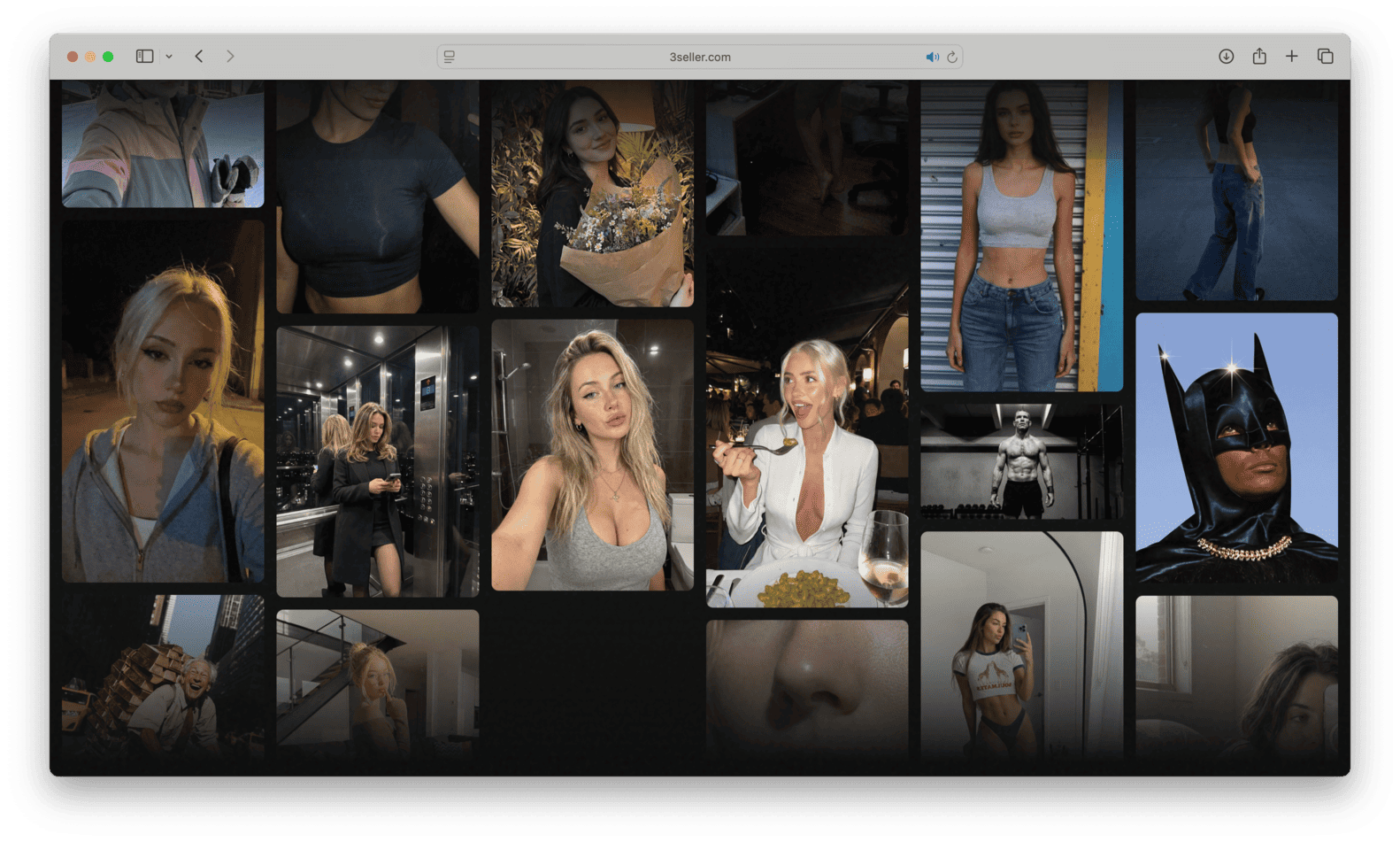
Картинки для ретуши и генерации реалистичных фото удобнее делать через отдельный вход: https://3seller.com/3gpt-image. Nano Banana выдаёт текстуры кожи и тканей, которые Firefly иногда сглаживает до пластика.
Что реально поменялось в работе
Ретушь перестала быть про механическое клонирование. AI забрал рутину: маски, шум, удаление мусора, расширение кадра. Освободившееся время уходит на то, что машина не умеет: на решение, как должен выглядеть кадр и что в нём оставить.
Если работаете с фото потоком, начните с трёх вещей: Denoise в Camera Raw, Select People и Remove Tool. Эти три инструмента дают максимум экономии на старте и почти не требуют обучения. Всё остальное по мере задач.
А генерацию сложных сцен и видео оставьте флагманам. Открывайте 3GPT, выбирайте модель под задачу и не тратьте вечер на обход блокировок.